
Arc 浏览器调研
Arc 浏览器调研
一、调研背景及目的
arc比Chrome好用么?有前景吗?详细调研arc、sigmaos的创始人为什么想要做这种浏览器,以及他们与Chrome、Edge等浏览器的差异,分析为什么人们会愿意使用这种浏览器取代已经很成熟的Chrome和Edge。另外可以结合ai,分析浏览器在ai搜索上可以做哪些事情。
二、Arc 浏览器概述
2.1 基本介绍
-
公司成立时间:2019年
-
twitter:https://x\.com/browsercompany
-
Arc浏览器来源于The Browser Company,公司成立于2019年,由Josh Miller创办
-
Arc浏览器基于Chromium并用Swift语言编写,支持Chrome浏览器扩充功能,同时默认使用Google搜索
-
支持:iOS、Mac、Windows(仅有最基础功能)
-
主要特点包括:
-
侧边栏:通过侧边栏来管理垂直标签页和其他工具
-
工作区管理:Space,支持多种工作空间,用户可以为不同的标签页创建独立的space
-
命令中心:允许用户通过命令搜索和快速访问浏览器的各类功能。
-
协作功能:用户可以与他人共享工作区或标签页,方便团队合作。
-
预览功能:用户可以在不跳转页面的情况下预览邮件、日历等应用
-
2.2 Arc浏览器的创始团队
-
创始人的背景和经历
-
创始人经历
-
Josh Miller。The Browser Company 的 CEO。twitter:https://x\.com/joshm
-
毕业于普林斯顿大学,2013年获得政治学学士学位。
-
2011年,Josh Miller联合创立了Branch(一个旨在促进深度对话的、更专注于内容和讨论的社交平台,被收购后已停止运营)
-
2014年,Branch以1500万美元的价格被Facebook收购,Josh和他的团队也因此加入了Facebook。
-
2014-2016年,Josh在Facebook担任产品经理,负责news feed等关键产品。2016年,离开Facebook
-
2019年,Josh Miller联合创立了The Browser Company,目标是重新设计和构想浏览器的未来,帮助用户保持专注、有序、掌控搜索标签的使用。
-
-
Branch与Arc:
-
Branch的主要目标是提供一个让用户可以进行长时间、深入讨论的社交平台。它鼓励用户围绕特定话题进行深度的对话,而不是简单的状态更新或短评论。Facebook、Twitter 等主流社交平台上的信息流,都是碎片化的信息,而Branch更加注重话题本身,用户可以集中讨论某个话题。主流社交平台强调广泛的社交连接、信息分享和即时更新,而Branch则更加专注于小范围内的深度对话,通过邀请来进入某个话题讨论,避免了信息过载的情况。
-
Branch充分体现出Josh Miller在对用户体验、创新设计、工作效率、生产力提升、团队协作等方面的关注,这些理念也同样的应用中Arc中
-
-
-
团队:
-
**Hursh Agrawal:**The Browser Company的首席设计师/联合创立人,曾任职于Facebook和Google
-
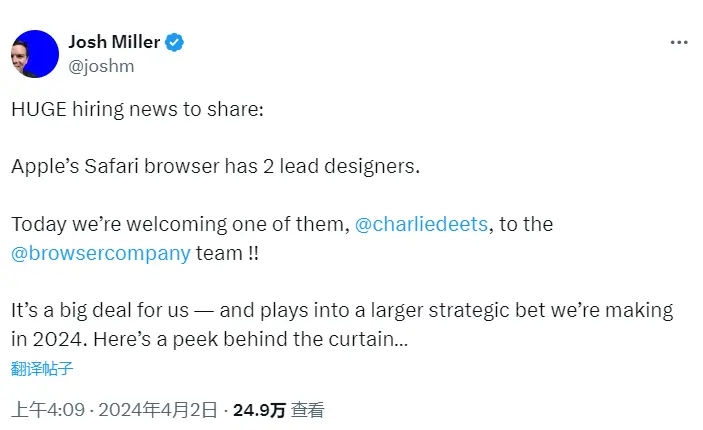
Charlie Deets:是苹果Safari浏览器的两名首席设计师之一,2019年5月加入苹果公司,2024年4月加入The Browser Company担任首席设计师
-
Darin Fisher:2000年在 Netscape 担任工程师、后到 Mozilla 协助 Firefox,2005年在Google从0打造出Chrome浏览器。在Google供职16年,成为工程副总裁。2022年正式加入Arc团队。
-
-
为什么要创立 Arc 浏览器:
-
**愿景:**Building a better way to use the internet。Could a browser keep us focused, organized and in control?
-
**浏览器的科技巨头不做太多创新:**互联网发生了翻天覆地的变化,用户的互联网使用方式也在变化,但浏览器依然在做25年前的事情,在功能创新、用户体验、交互方式等方面都没有明显变化,因为对于科技公司来说,做浏览器主要是依靠搜索广告盈利,而且只维持现有功能就已经可以维持浏览器的垄断地位,因此从公司盈利的角度说,浏览器的稳定性、性能、满足大多数人的基础需要才是最重要的,所以没有动力和必要性去做太多创新。
-
**无法满足用户简洁高效的需求:**对于浏览器的用户而言,在查找资料/学习/工作等场景中,会点开许多页面,在不同的页面之间来回切换,效率很低,没有头绪;且标签页过多时,横排堆积在一起,导致每个标签页的名字很难展示完全,也加大了浏览的难度;但是当用户很难在短时间内高效、直接的找寻到想要的结果时,用户往往会把原因归咎于自己,认为是自己不自律、不高效,而没有人去反思是浏览器的问题,传统的浏览器已经无法在标签页繁杂、搜索场景多的情况下,满足高效简洁的管理标签页,并直接给出搜索结果的需要
-
云趋势**:**近几年,越来越多的办公软件,从office、sketch、Axure等本地软件转移到各种云笔记、notion、figma、墨刀等不需要下载到本地、可直接在网页端使用、云同步、可以团队协作的web原生应用上,这种趋势会拉长用户在浏览器的使用时间。因此Arc的定位不仅仅是做一款专注、高效的浏览器,而更想做出一个能够让用户在其中高效使用web原生应用的操作系统。
-
关于“为什么想做浏览器”的官方说明:
The browser is one of the most universal pieces of technology, but despite how many hours per day we spend online, no one is super passionate about their browser of choice. That leaves a lot of room for opportunity. We don’t want to simply change the browser, we want to reimagine it completely.
It may seem cheesy but sometimes we say, “we want to be to the web browser, what the iPhone was to the cell phone.” It is not just a “better browser” or “better phone” — it’s about creating something dramatically new and more powerful.
It is definitely ambitious, I mean our competitors include some of the heaviest of the heavy weights in tech. But this is also what drives us! Not many markets can take a swing as big as a browser can and if we do it well, we have the rare opportunity to define all of our careers.
-
浏览器是每个人每天都需要用的最通用的技术,但也是最被人忽略,没有人想过要对浏览器进行创新,因此便有了创新和改造的机会。
-
创始团队不仅想简单的改变浏览器,而是想彻底重构浏览器,要做出全新的且更强大的东西,就像苹果基于手机的地位一样,创始团队想做出一款浏览器界的apple。
-
-
2.3 SigmaOS的创始团队
-
公司名称:SigmaOS,Inc https://sigmaos\.com/
-
成立时间:2021
-
总部:英国伦敦
-
创始人:Mahyad Ghassemibouyaghchi、Ali Attar、Saurav Mitra
-
创始人的背景和经历
-
创始人/CEO:Mahyad Ghassemibouyaghchi
-
Mahyad曾被诊断出患有多动症,注意力难以集中。他表示在传统浏览器的几个不同标签和窗口之间来回切换“让他觉得精神上很沉重”。因此,他想创建一款浏览器,让用户能在一个界面上工作。
“上下文切换对大多数人而言都是一种沉重的精神负担。我们的想法是,你只需要专注于你的工作,而我们将负责组织页面、帮助你专注。”
-
-
创立 SigmaOS 的动机和愿景
-
Work smarter, not harder.
-
SigmaOS is the first browser made for work, designed to make YOU faster and better.
-
🗂️ Workspaces to organize your pages and web-apps
-
💤 Snooze pages to keep your mind clear
-
✂️ Split screen to multitask like a pro.
-
-
三、用户需求分析
3.1 用户痛点
标签页太多导致的效率低
- 在浏览器同时开很多个标签页,来不及看、一直放着不舍得关,到再次用的时候也不记得从哪看起

-
因为标签页太多,导致不记得有没有点开过这个页面,存在同一个页面被重复打开多次
-
工作/学习/生活/娱乐等不同类型的标签页混杂在一起,查询效率低
关键资料整理及习惯性记笔记
-
在查看资料/学习/工作等需要用户进行思考、整理、输出的场景中,用户需要同时点开多个页面,进行对照着查看。在实际工作中,往往是给电脑增加一个显示器来扩展屏幕,也会用到分屏查看。
-
在整理资料时,会先把一些关键的内容暂时截取下来,后面再系统的整理。用户通常会收藏整个网页、或者只对关键部分的文字进行截图保存。但都有各自不便的地方:
-
收藏整个网页:收藏了很多页面,但无法做标注,最后又相当于从头开始梳理页面的关键信息
-
截图保存:图片需要专门找地方保存,后续整理时,若需要关注信息的初始来源,但静态的图片关联不到原网页
-
-
对照网页输出笔记,需要同时打开word/记事本或飞书/有道云等云笔记,操作繁琐
团队协作
-
Chrome、Edge浏览器在分享网页时,只能一个一个链接复制和分享,即使把本次项目需要用到的网页放进同一个集锦/收藏夹中,也没办法将多个网页批量分享出去
-
分享整理在笔记中的内容,若是分享word本地文件,每个人改动后都会形成一个版本,改动无法及时整合同步;团队协作模式下,大多会分享云文档,需要团队成员使用同一个云笔记应用
AI插件太多了
-
为了提高生产力,打工人会使用各种各样的插件。AI大模型的主页面不能满足随时查询的需求,于是各种AI插件就应运而生。比较典型的有:豆包、kimi、Monica(套壳,有免费额度)、通义听悟(网页音频转文字)
-
ai插件以悬浮球的形式在浏览器侧边,也可以扩展成右侧的侧边栏。在网页中选中某个句子后,插件会自动弹出一个工具条,可以对划线部分做解释、搜索、翻译、总结、扩写、追问,或者在工具条里选择其他操作。
-
除了比较常见和通用的文本能力之外,豆包还有几个区别于普通插件的能力:
-
在搜索引擎的结果页,会基于搜素结果生成一个脑图/大纲;在B站这种视频网页内,总结视频主要内容,生成视频关键内容时间轴,生成脑图;在播客网页内,总结音频的内容,生成脑图
-
预览网页内容,搜索引擎的结果页,鼠标悬浮在某个链接上,2s内豆包会在浮窗内生成该网页内容的总结,辅助用户快速判断该是否有必要打开该网页。
-

- 在需要用户手动输入大段文案的网页内,(如飞书云文档、豆瓣评论等)有一个“帮我写”的功能,可以给出主题内容提示词,豆包按照选择的风格生成完整内容,选择不同的风格、扩写、缩写,直接插入到输入框中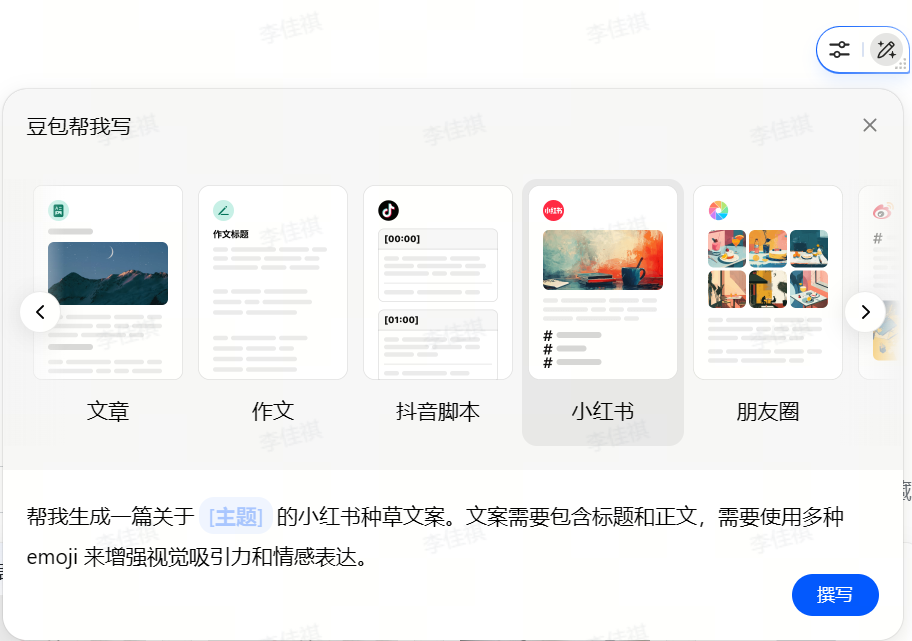
- 更多关于豆包浏览器插件的教程:[「豆包浏览器插件」新手教程](https://bytedance.larkoffice.com/wiki/GfGRwMj2miCrVFkJypVc3siTnYe)- 问题:AI插件太多,用户的选择看似很多,但会造成选择困难。而且太多的插件会同时跳出工具条来让用户操作,反而会夺走用户的注意力,给用户造成干扰。

3.2 Arc 的解决方案及对比
工作区 Space
-
Arc引入了Space工作区的概念,是相互隔离的浏览器空间,用户可以分别创建工作/学习/生活/娱乐等不同工作区,并为每个工作区自定义设置不同的颜色主题,相当于从一开始就手动的对标签页进行大类的区分。
-
拖拽收藏使用频次高的标签页,可以在不同space下共享使用;每个space都有自己单独的收藏夹区域,固定一些在本space内经常打开的页面
-
对比:
Arc Chrome Edge 新建方式 新建space 添加新个人资料新建工作区外观 - 每个space可单独设置背景颜色
- space的样式高度自定义,可以添加多个颜色,通过鼠标拖拽的方式调整渐变颜色、颗粒度- 每个个人资料下可单独设置浏览器颜色
- 可选样式比较固定- 每个工作区可单独设置颜色样式
- 可选样式比较固定重开窗口 不需要重开窗口,就是直接在同一个窗口中进行切换 需要重开一个窗口 需要重开一个窗口 账号 - 同一个浏览器账号(邮箱登录)下,不同的space可以用相同的profile(共享favorite tabs),也可以创建新的profile来将space中的收藏夹、浏览记录等信息完全隔离开
- 多个profile的官方说明:Profiles: Separate Work & Personal Browsing新的个人资料需要绑定新的邮箱账号 新建工作区不需要新的账号 标签页 可以将已打开的标签页重新归类到其他工作区里 不同个人资料下的标签页完全隔离,没有重新移动/归类的操作 可以将已打开的标签页重新归类到其他工作区里 收藏夹 - Arc可以将一些使用频次高的页面,固定到最上方,可以在不同的space中共享使用
- 将次高频的页面固定在本工作区的收藏夹里
- 可与标签页一起,在侧边栏进行查看和管理
- Favorites: Top Tabs Across Every Space- 不同资料下,收藏页面是完全独立的,即使是高频使用的网页也需要在每个资料下单独收藏
- 收藏夹需要单独点击查看- 收藏夹也是跟着登录人的信息来判断的,同一个登录人即使在不同的工作区,也共享所有的收藏夹
- 收藏夹需要单独点击查看
垂直标签页
-
**专注、沉浸:**Arc 采取垂直标签页的方式(左侧),与传统的顶部标签页相比,垂直排列能呈现更多的标签页信息;且arc完全不保留顶部的操作栏,侧边栏也可以完全收起,全屏展示网页信息,让用户更专注更沉浸的浏览当前页面,不受其他信息干扰;
-
高度自定义:arc对于标签页的处理也更灵活,支持嵌套分组,层级关系更清楚;支持给标签页重命名,更改icon,自定义的icon可以很直接的在视觉上对不同的标签页、以及重要程度进行分类;结合
AI,给标签页自动分组、组命名、标签页重命名,节省用户分类整理的时间,在标签页太多的情况下,可以更快速的定位到某一分类下的标签页。 -
团队协作:arc的标签页可以同时选定多个页面进行分享,也可以分享整个工作区space、整个文件夹folder,甚至可以分享分屏。极大的提高了团队协作和信息分享的效率。
-
对比
Arc Chrome Edge 标签页位置 - 左侧侧边栏
- 默认左侧
- 浏览器顶部无操作栏,留出更多的注意力给网页内容(最新更新后顶部也有操作栏了)- 顶部水平标签页;
- 无原生垂直标签页;可通过第三方插件实现- 默认水平标签页,需要手动开启垂直标签页
- 左侧侧边栏,但顶部依然有操作栏标签页分组 - 分组层级:profile>工作区space>文件夹>嵌套多层文件夹>标签页。
- **AI**临时标签页超过6个时,可自动整理(Tidy),自动给组命名,节省用户整理信息的时间。也可手动拖拽分组
- 固定标签页手动分组
- 分组后样式固定- 水平标签页分组,只有一个层级:组>标签页
- 手动拖拽分组
- 分组后可选择组颜色- 可手动切换水平/垂直标签页
- 只有一个层级:组>标签页。(收藏夹中的标签页可以多层级嵌套分组)
- 可自动整理标签页,自动给组命名、选定组颜色
- 也可手动拖拽分组分享 - 以固定文件夹为单位:将固定/收藏的标签页以整个文件夹的形式打包分享出去
- 分享整个工作区space:对方可以在自己的浏览器中查看该space下的所有网页
- 分享分屏:将分屏视图中的标签页一起分享出去
- 分享一组临时标签页:选定几个标签页分享
- 官方说明:Share Spaces, Folders & Splits with Anyone- 临时标签页只能单个单个分享
- 收藏夹也不可以打包分享- 临时标签页只能单个单个分享
- 收藏夹也不可以打包分享界面设计 - 侧边栏可全部收起,将网页全屏展示。从而帮助用户更专注于当前页面的浏览
- 侧边栏切换多个space传统的水平标签页 侧边栏可收起,但收起后依然展示标签页图标,不可将网页全屏 标签页重命名 - 临时标签页可重命名
- **AI**标签 页固定后,自动整理成更短的标题 (arc max中手动开启),更短的页面标题、更精简的文字,帮助用户在短时间内get到页面的内容
- 支持更改icon,可以很直接的从视觉上对标签页进行分类,标注内容分类、重要程度、浏览进度等,提高查找效率- 临时标签页不支持重命名
- 收藏后可在收藏夹内重命名
- 不支持更改icon- 临时标签页不支持重命名
- 收藏后可在收藏夹内重命名
- 不支持更改icon自动归档 - 标签页如果没有被收藏/固定,会在12h后自动归档 (可设置24h、7天、30天)
- 超过设定的时间后,临时标签页会自动被存档
- 让用户更专注在有用的标签页里,减少信息冗余和信息焦虑
- 官方说明:Auto Archive: Clean as you go在不关闭浏览器的情况下,标签页始终打开 在不关闭浏览器的情况下,标签页始终打开
分屏和小窗模式
-
用户在浏览资料时,经常需要临时保存一些文字/截图,先大量搜集资料,然后再进行整理。这个过程中会产生大量的记录,arc用easels解决这个问题
-
在浏览时,会出现临时想要搜索其他问题的情况,比如网页里出现了某个生僻词组,想要搜索这个词的意义,这个搜索任务跟浏览这些页面的整个大的项目任务是不相关的、临时的,在arc里用快捷键
Command+Option+N打开little arc进行小窗搜索,搜完就直接关掉了,不会在左侧的标签页里停留,不会干扰用户的注意力Arc Chrome Edge 分屏
Split Screen
边看边记- 将一个标签页拖拽到另一个标签页上方,即可分屏
- 分屏数量:2-4个页面
- 除了将传统的网页分屏浏览外,arc可以将网页和arc浏览器自带的画板(easels)分屏浏览,可以边看边记,临时的截图、复制的资料文字可以直接放进arc自带的画板里,符合客观物理世界中,边看边记的处理方式,而不需要重开一个文档软件,提高整理资料的效率
- 分屏视图也可以进行分享
- 官方说明:Split View: View Multiple Tabs at Once- 浏览器原生没有分屏功能,需要开新的窗口
- 需要用专门的文档软件/云笔记进行记录- 右上角分屏按钮,只可分2屏
- 需要用专门的文档软件/云笔记进行记录
- 分屏不可以分享小窗模式
Little arc
边看边搜- Command+Option+N在小窗中进行搜索,不占用左侧标签页的位置,搜索后直接关掉了
- 满足用户临时搜索一下,不会分散主任务标签页的注意力
- 官方说明:Little Arc: Quick Lookups & Instant Triaging- 类似于Edge中打开了一个侧边栏(右侧)的搜索框,在右侧边进行搜索和浏览,不占用左边/上边标签页的位置,适合突然想到了什么要临时搜索/确认下,确认后即可关掉。在右侧搜索查看后,如确有必要,可以选择在新选项卡中打开此链接
网页预览、网页概要、网页自定义
Arc 为了提高用户的注意力和效率,还有以下的创新点是Chrome和Edge等传统浏览器所不具备的:
-
邮箱、日历等应用内容预览 Previews
-
Gmail / Outlook Mail / Google Calendar / Outlook Calendar / Figma等都可以在浮窗内直接预览有无最新消息,而不需要点进去再看。简化操作流程。
-
网页预览 Peek
-
当网页中有新的链接,不需要跳转到新的页面, 可以使用
Shift+点击链接在当前页面打开新页面的预览窗口,预览后再根据需要选择是否真的全屏浏览或者分屏。 -
好处是可以在打开标签页之前进行初步的判断,不会让标签页打开太多
-
**
AI**AI网页概要 ask on pageCommand+F可以基于整个页面的内容进行提问,ai会生成答案。相当于将整个网页的内容作为输入发送给ai大模型。
-
自定义网页功能 Boost
-
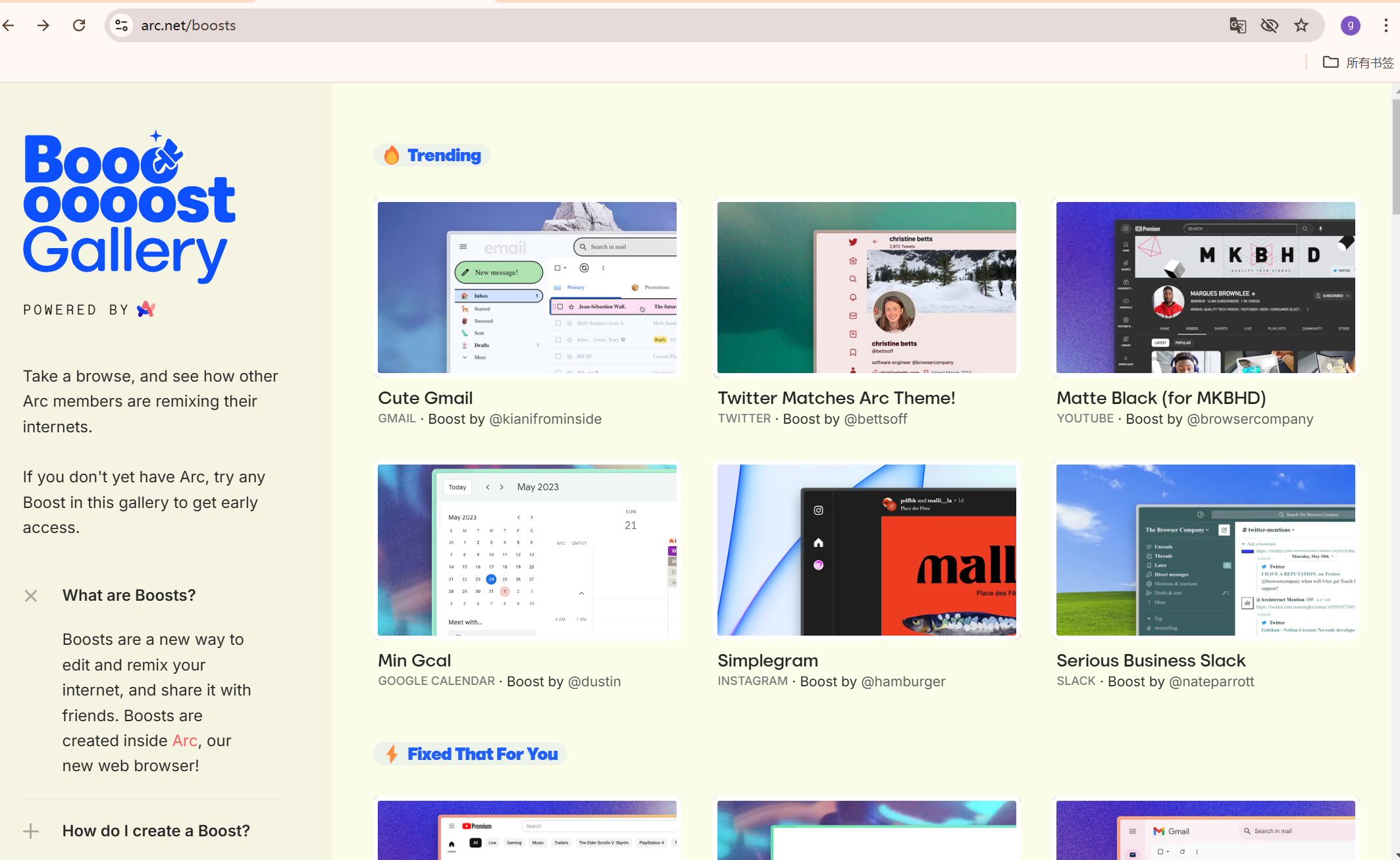
Arc 允许用户自定义网页的功能、网页展示的内容,可以通过简单的选项,自定义调整网页的布局、字体、背景颜色,也可以隐藏掉页面中不想看到的板块(如页面两侧的拓展内容、营销广告等),从而实现更加个性化和高效的网页浏览体验,在自己喜欢的适合的样式风格里、只看自己想看到的内容
-
在官方文档中,发布了很多由用户创建的boost,比如可以将Gmail邮箱样式设置成cue版的
画板 Easels
-
**随时记录:**Easels 是一个可交互的白板,用户可以在其上记录、绘画或添加形状、图片、视频,非常适合用户在浏览网页时记录想法、搜集临时数据、资料、截图等,可以跟网页分屏浏览,一切操作都可以在arc中完成,而不需要打开新的窗口/笔记软件
-
带链接的截图:在传统浏览器中截图保存时,有两个麻烦的点:
-
大量的截图需要放到专门的地方进行保存,保存到本地或者粘贴到云笔记里,总之需要将截图放到某个地方,便于后面再次查看和详细的整理
-
后面如果想对这张照片进行溯源,查看来源信息是很麻烦的,需要重新搜索
但是在arc中截图,可以选择将截图直接粘贴到easels里,这样会把该网页的原始链接也嵌在这个图片里,后面再次查看/整理时,就可以直接溯源到截图来源的网页,直接解决了需要回头再次整理时找不到信息来源的问题。
-
-
**团队协作共享:**画板也可以直接分享出去,不需要借助第三方的笔记工具或画板工具,也不需要对方单独创建一个笔记/画板工具的账号才能查看,对方可以直接在自己的浏览器里查看(但只能在arc中编辑),提高团队协作共享的效率。
3.3 Arc Max(AI)
💭需要思考到底AI能在浏览器上产生什么用户价值,而不能只在侧边栏提供一个ChatGPT。
💭官方说明:Arc Max – Browse the web with AI
-
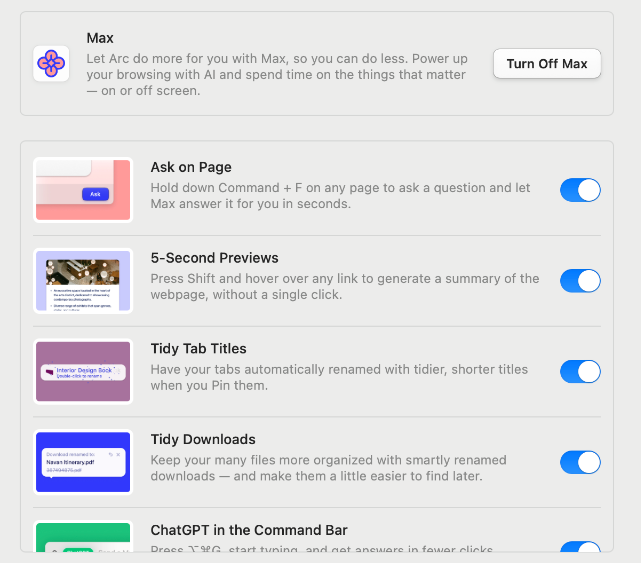
Arc 将结合AI做的功能统一称为“Arc Max”,需要在设置中手动开启,默认是关闭的。利用AI提高阅读长文本、搜索查询、整理标签、整理资料的效率,从而帮助用户将精力放在更重要的事情上
-
用户不需要在安装别的扩展程序,直接使用arc max就可以解决大多数需求
-
当前页提问 ask on page
-
Command+F可以像传统的页面一样进行关键字查找;也可以基于整个页面的内容进行提问,ai会生成答案 -
Chrome和Edge可以通过豆包、kimi等浏览器插件实现
-
-
5秒预览 5 second previews
-
鼠标悬停在网页链接+shift键,ai可以生成该网页的总结摘要,帮助用户快速了解这个网页的大概内容,然后再决定是否要打开全屏浏览
-
Chrome和Edge可以通过豆包浏览器插件实现,教程:「豆包浏览器插件」新手教程
-
-
整理标签页标题 tidy tab titles
- 标签页被固定的瞬间会自动重命名,根据页面的内容自动整理成更简短的标题。便于理解和归档整理
-
整理下载的文件名 tidy downloads
- 下载文件自动重命名
-
ChatGPT
-
在搜索框搜索时,可以选择使用chatgpt回答,前提是需要有chatgpt的账号
-
Chrome和Edge可以通过豆包、kimi等浏览器插件实现使用自家的大模型进行回答
-
-
整理标签页 Tidy Tabs
- 当临时标签页超过6个时,按下扫帚 [🧹] 图标可让侧边栏的临时标签页自动分组,并根据内容起好每个分组的组名
-
【移动端】browse for me
-
在ios手机端的arc浏览器搜索框中输入问题后,可以点击**
browse for me****,**arc会至少参考6个信息来源,为用户创建一个包含图片、文字、参考信息来源的原始网页链接的搜索结果页,以非常格式化的方式整理资料、回答用户的问题 -
**
browse for me**相当于在帮助用户提取关键内容,对传统的搜索结果进行初步筛选。帮助用户快速获取信息、节省了逐页阅读、理解、筛选的时间 -
由于移动端自身的限制,查看太多网页的操作是繁琐的不方便的,而**
browse for me**能够同时浏览多个页面,提取并整合关键信息,简化用户信息获取的流程,减少了手动操作的频率,从而进一步提升效率,提升了整体的使用体验。
-
3.4 其他创新
-
**颜值高:**无论是对工作区颜色主题的设置,还是对页面字体、背景颜色、展示板块等的boost设置,都能高度自定义,能设置出符合用户习惯和个人审美的前端样式
-
**交互方式:**区别于传统的浏览器的操作栏在顶部、操作选项在右上角,arc几乎所有的操作都在左侧,一直左滑,可以管理space、查看历史记录和下载的文件
-
极简风格+悬浮命令栏:
-
arc的风格是极简主义的,强调更高效的工作流,没有传统浏览器的操作栏和繁琐的设置
-
arc通过一个悬浮命令栏(Command Bar)来进行搜索或命令输入,如打开标签页、访问收藏夹、搜索内容、切换工作区等操作都可以通过命令来实现。这种方式显著提升了操作效率,特别适合重度键盘用户
-
缺点:但对于不习惯使用键盘快捷方式的用户来说,命令栏可能会有些不直观,且快捷键存在一定的学习成本,需要花时间来适应
-
四、浏览器市场
4.1 全球浏览器市场份额现状
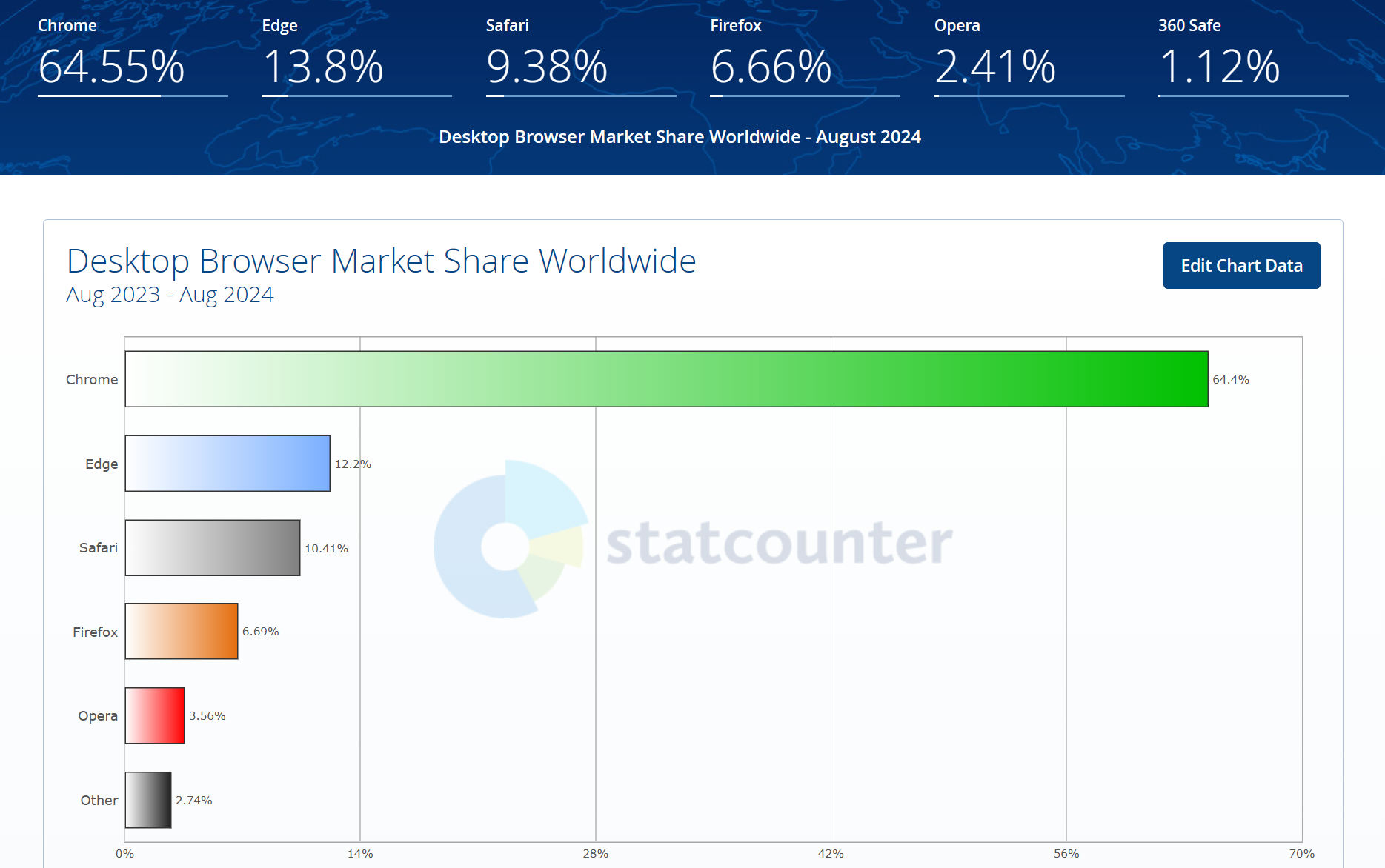
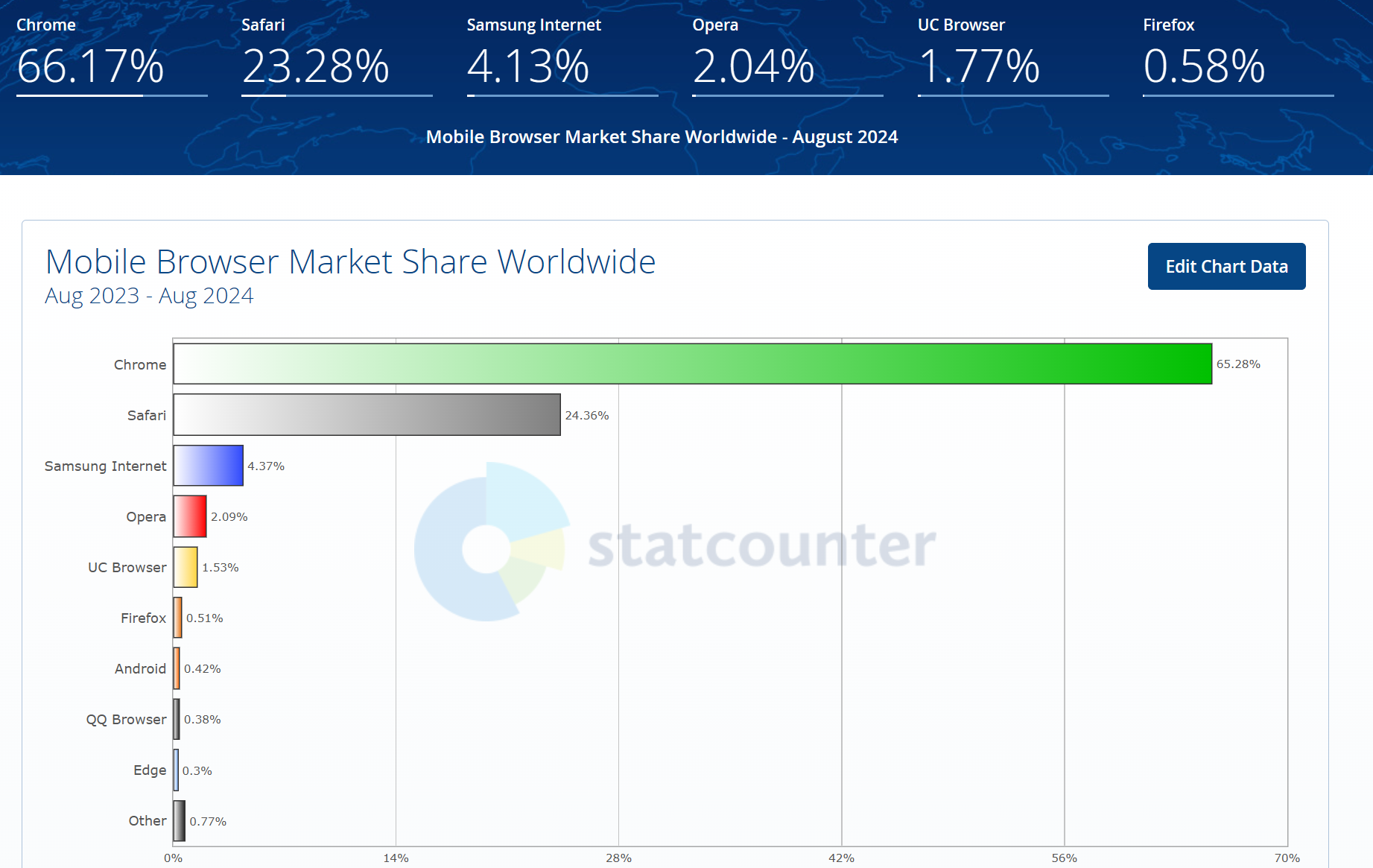
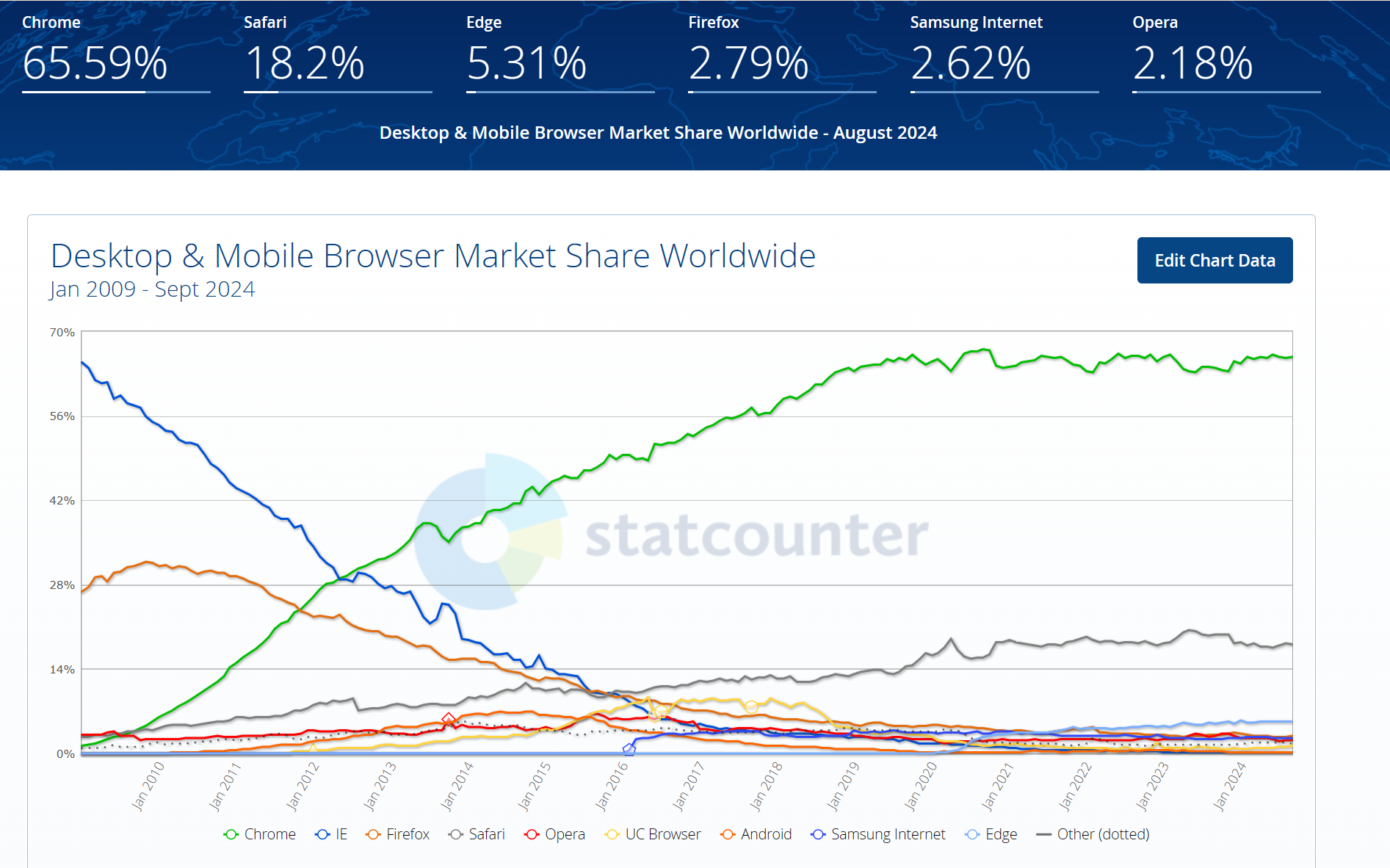
根据 Statcounter(https://gs\.statcounter\.com/)的浏览器市场份额数据:在桌面端,Chrome是绝对的主导地位,Edge浏览器的市场份额是在逐年增长的;在移动端,Chrome和safari合计占有近九成的市场份额。
桌面端浏览器:-2024.8月
-
Chrome:64.55%
-
Edge:13.8%
-
Safari:9.38%
-
Firefox:6.66%
-
Opera:2.41%
-
360 Safe:1.12%
移动端浏览器:-2024.8月
-
Chrome:66.17%
-
Safari:23.28%
-
Samsung Internet:4.13%
-
Opera:2.04%
-
UC Browser:1.77%
-
Firefox:0.58%
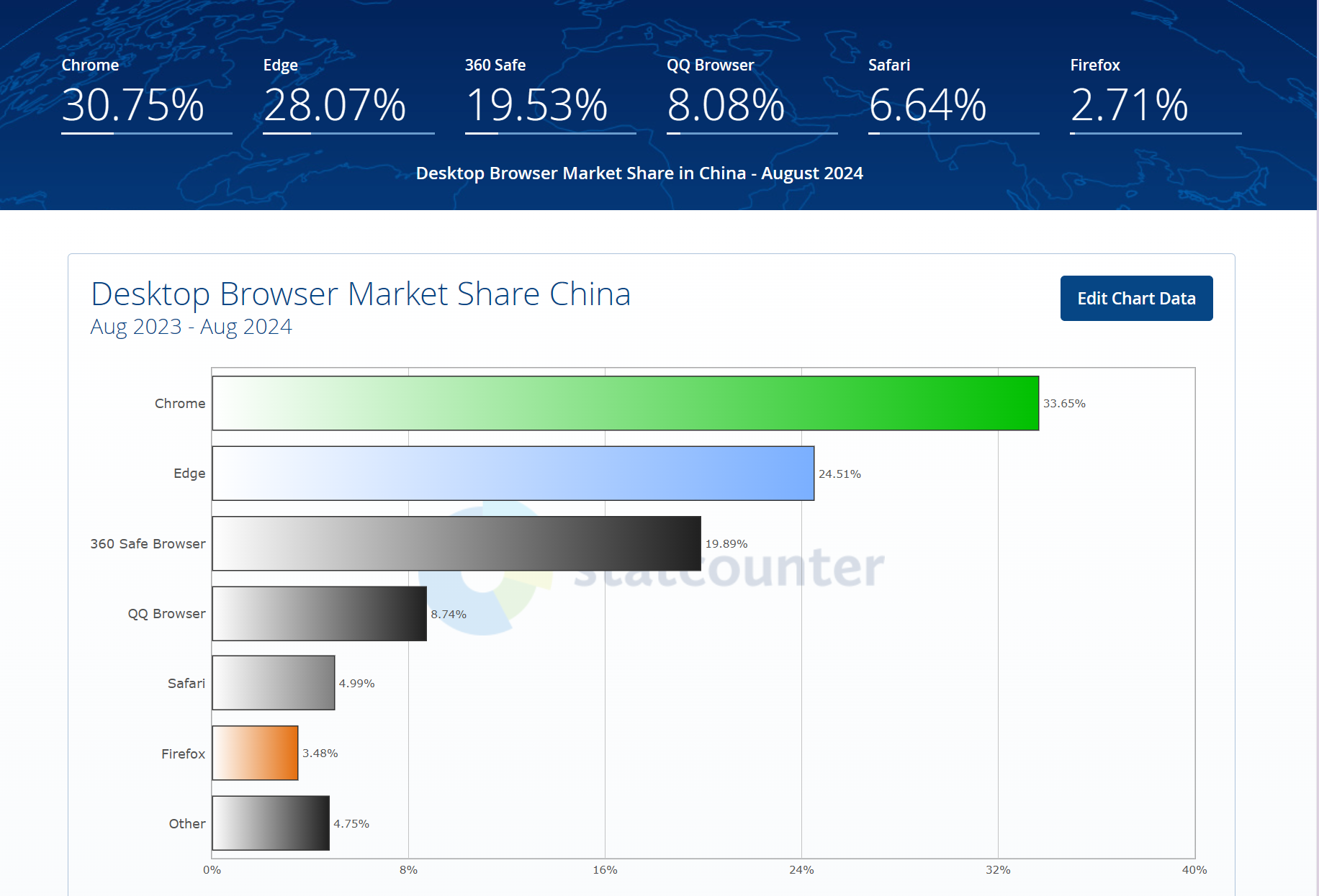
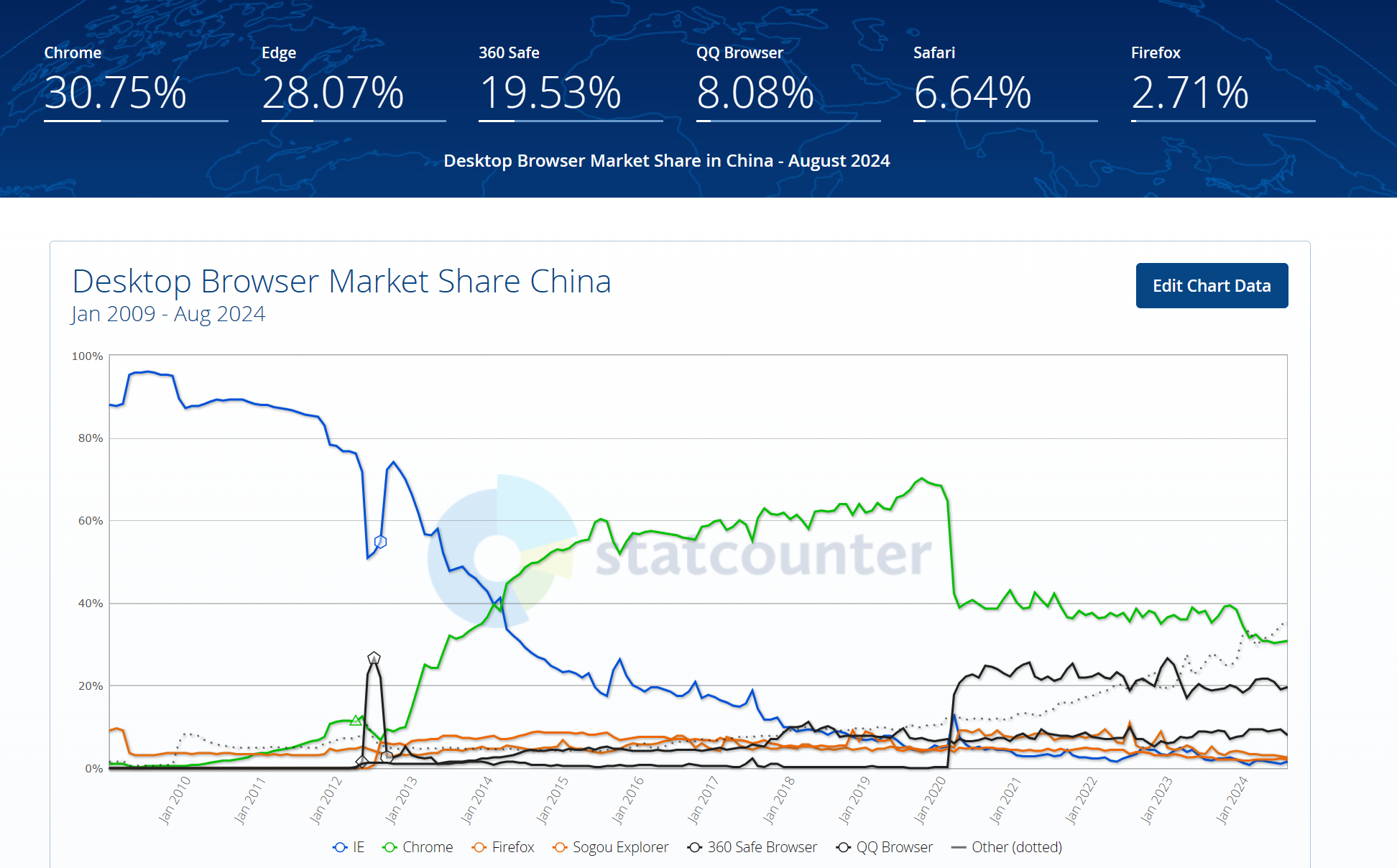
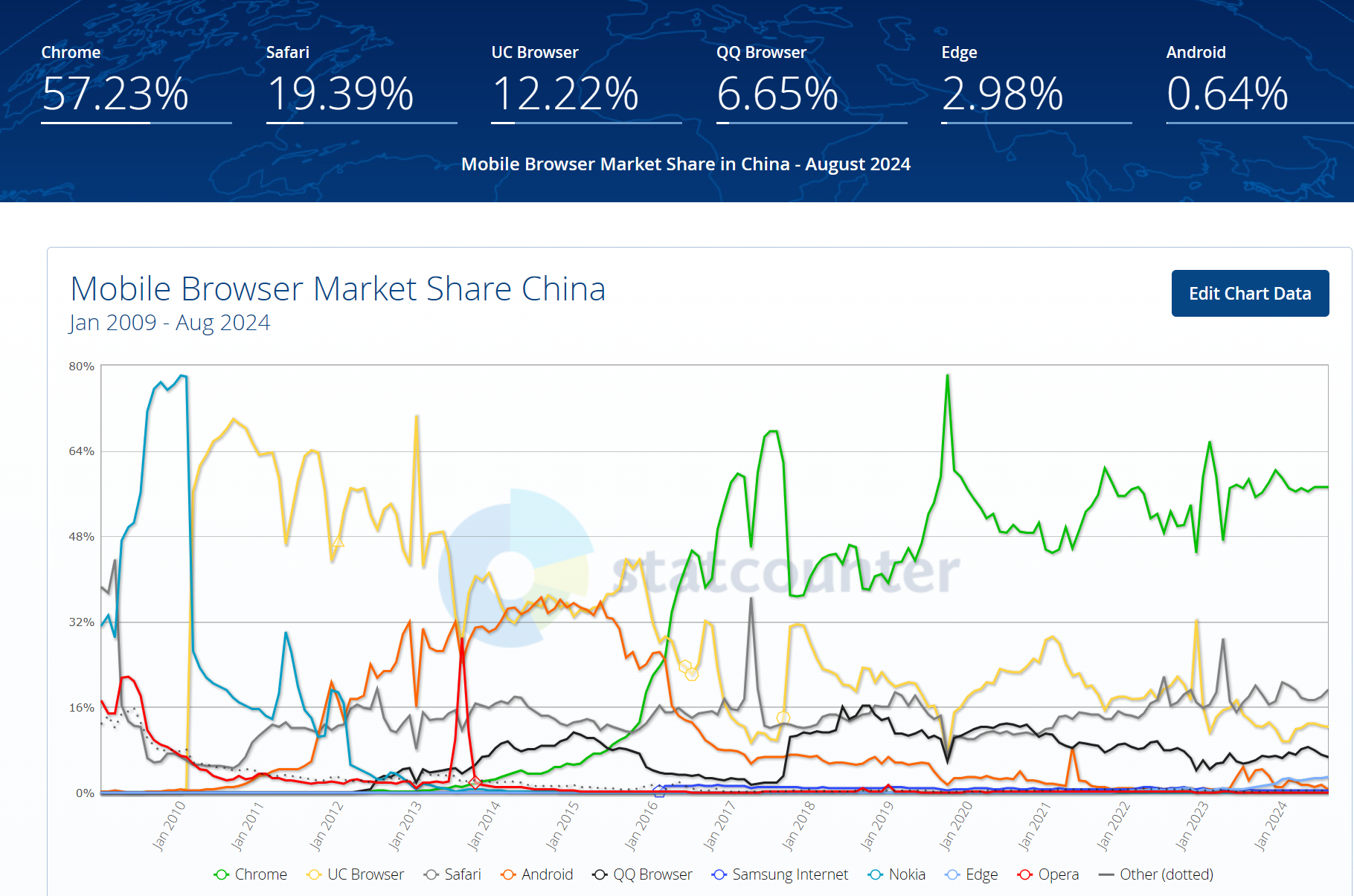
国内的:
桌面端浏览器:-2024.8月
-
Chrome:30.75%
-
Edge:28.07%
-
360:19.53%
-
QQ浏览器:8.08%
-
Safari:6.64%
-
Firefox:2.71%
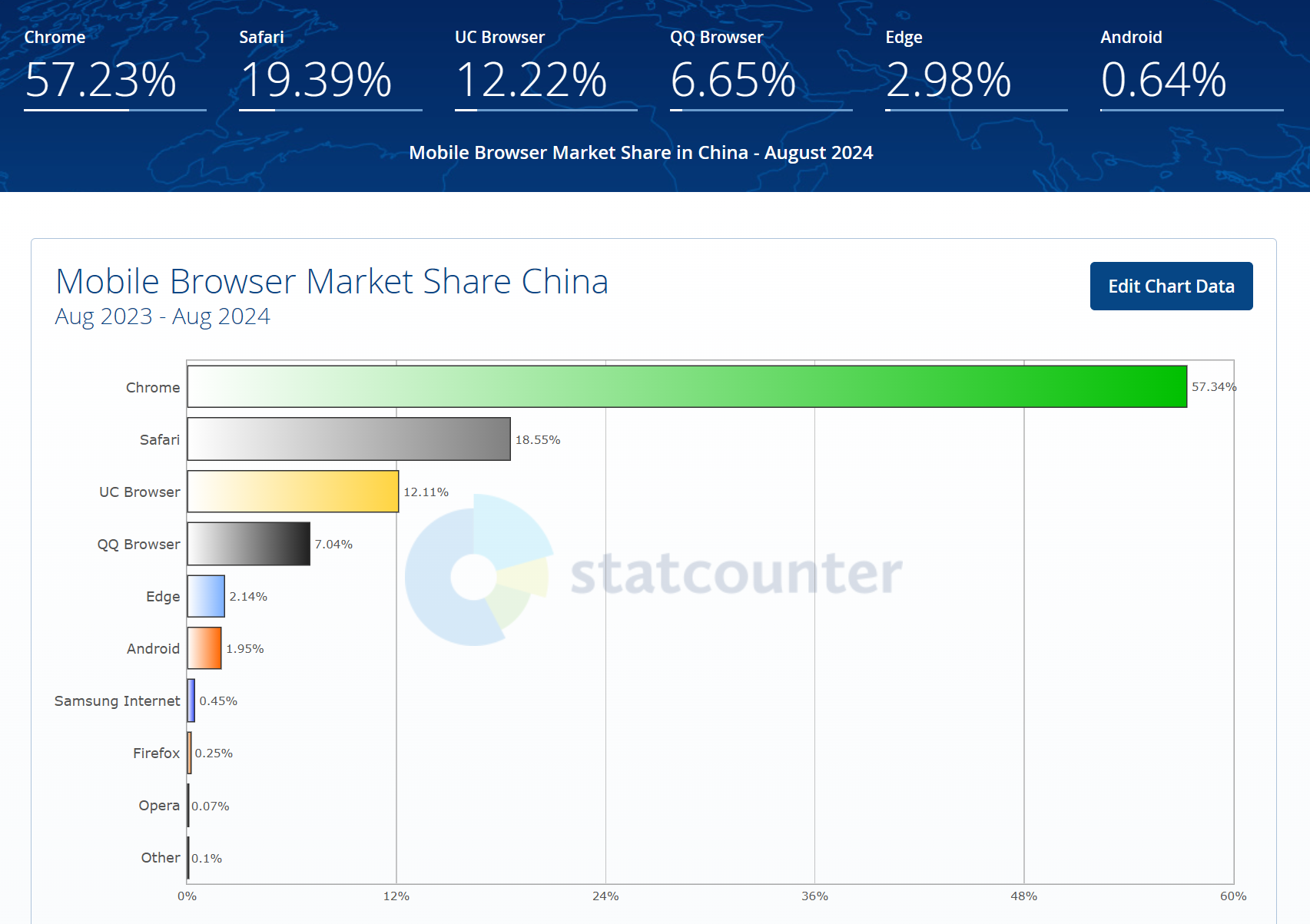
移动端浏览器:-2024.8月
-
Chrome:57.23%
-
Safari:19.39%
-
UC:12.22%
-
QQ:6.65%
-
Edge:2.98%
-
Android:0.58%
4.2 发展历程(2010年至今)
-
Google Chrome 于 2008 年发布,凭借着设计简洁、功能强大、丰富的插件扩展,迅速吸引了大量用户。而当时全球 64%的份额都是 IE 浏览器,第二名的Firefox也占了26%的份额。但Chrome的增长速度非常快,2009年5%,2010年15%,2011年12月,以23.49%的市场份额超过Firefox,成为全球第二;2012年5月,以28.87%的市场份额超过IE,成为新的全球第一,此后就稳稳占据主导地位,在2020年10月左右,Chrome的市场份额达到66.81%的巅峰。
-
2020年10月之后,Chrome的增长势头就减弱了,市场份额占比也出现小范围的下降和波动。因为2020年有一个关键的节点---微软发布了全新的Edge浏览器。
-
2015年,微软推出了Edge浏览器,是作为 Windows 10 的默认浏览器发布的,目的是取代原来的 IE,提供更现代化和高效的浏览体验。2019年,微软宣布Edge将基于Chromium开源项目重建。新的Edge浏览器于2020年1月 正式发布,支持Windows、macOS、iOS和Android等多个平台,在性能、扩展兼容性和用户体验方面有了显著提升,逐渐成为市场上主要的浏览器之一。
-
2020年1月,Edge刚推出时,Chrome浏览器的占比是65.03%。此后Edge的占比逐年增加,截至现在(2024.9),Chrome从峰值波动到65.85%附近,但依然为全球断层第一;Edge则在短短四年内由零发展至5.31%(移动端+桌面端,全球第三),单看桌面端为13.8%(占据全球第二名的位置)
-
国内的:
4.3 Arc的发展前景
与传统浏览器的对比
除了上述不同点之外,arc浏览器与传统浏览器的异同点还包括:
| Arc | Chrome | Edge | |
|---|---|---|---|
| 用户群体 | - 面向技术爱好者、重度多任务用户、对颜值和自定义要求高的用户、偏好使用键盘快捷键的用户 - iOS、Mac、Windows(阉割版) | - 面向所有用户,尤其是依赖 Google 生态的用户 | - 面向所有用户,尤其是 Microsoft 生态用户 |
| 扩展插件 | 基于 Chromium,支持 Chrome 扩展 | 支持 Chrome Web Store 扩展 | 兼容 Chrome 扩展,并有独特的 Edge 扩展 |
| 隐私与安全 | 强调隐私控制,集成跟踪保护,自带广告屏蔽 Arc承诺永远不收集用户访问网站的数据,不收集用户在浏览器中输入的内容,承诺不会出售用户数据,永远不会有围绕广告的业务。 | 默认设置相对基础,需通过扩展增强 | 提供内置跟踪保护、密码管理器等 |
| 账号同步 | 通过 Arc 账号同步 | Google 账号同步 | 通过 Microsoft 账号同步,整合 OneDrive |
| 生态系统 | 独立生态系统,但兼容 Chromium 扩展 | 集成 Google 服务和工具 | 集成 Microsoft 服务和工具,如 Office 和 Teams |
SWOT分析
-
优势 (Strengths)
-
创新设计:Arc 的用户界面和功能设计非常简洁、创新、颜值高,尤其是垂直标签页、space管理等,能够吸引追求高颜值、高效工作的用户
-
高度可定制化:Arc 提供了丰富的自定义选项,用户可以根据自己的需求调整浏览器布局、主题
-
内置AI和生产力工具:内置白板、截图、AI页面预览、总结、标签页重命名等生产力工具,使 Arc 成为一个不需要跳出浏览器窗口就可满足工作场景的平台,帮助用户在一个环境中完成多项任务,提升了工作效率,注意力更集中
-
**团队协作:**space、收藏夹、标签页分组等都可以将多个标签页打包分享出去,白板也可以进行分享,有利于团队协作
-
-
劣势 (Weaknesses)
-
刚发展,市场份额小:arc是在2022年4月份首次发布,2024年发布了2.0版本。目前看市场份额还是很小,算是小众产品
-
需要学习适应:对于习惯传统浏览器界面的用户来说,Arc 的交互方式、快捷键等需要一定的学习和适应时间
-
只在Mac中可体验全部功能,Windows上只有基础功能,很多创新的能力目前都无法体验
-
-
机会 (Opportunities)
-
**隐私保护:**用户对个人隐私的关注越来越高,Arc承诺永远不收集用户访问网站的数据,不收集用户在浏览器中输入的内容,承诺不会出售用户数据,而且永远不会有围绕广告的业务
-
远程工作、团队协作:可以通过多space、多profile、收藏夹分享等实现团队协作
-
**AI:**近两年AI大模型应用爆发,已经融入学习工作的日常生活,学生/打工人都会主动找寻ai工具,arc内置AI能力,提高用户生产力,对新用户来说也是一个很大的吸引点
-
-
威胁 (Threats)
-
主流浏览器寡头垄断:以Chrome、Edge、safari为首形成寡头垄断的市场,三者基于自身的生态,拥有庞大的用户基础,尤其是chrome,行业领导者的地位难以动摇。因此Arc作为一款新出的小众产品,在争夺市场份额时面临巨大挑战
-
**同期AI创新产品抢占市场:**除了主流浏览器之外,同期也有其他创新的浏览器,比如任务驱动型的浏览器SigmaOS;也有360浏览器、夸克浏览器、秘塔ai搜索等主打AI的浏览器及搜索引擎,都在抢占市场,竞争激烈。因此需要找准用户定位,准确优化需求
-
AI插件能满足部分场景需求:通过浏览器的扩展插件,已经可以实现arc max中的
当前页提问 ask on page、5秒预览 5 second previews、侧边栏问chatgpt等功能,(而对于标签页自动重命名、下载文件自动重命名这些能力是传统浏览器里的ai插件无法实现的)。但用户如果可以在常用浏览器中通过插件解决问题,那就没有必要再去下载和学习使用一款新的浏览器工具了
-
商业化
-
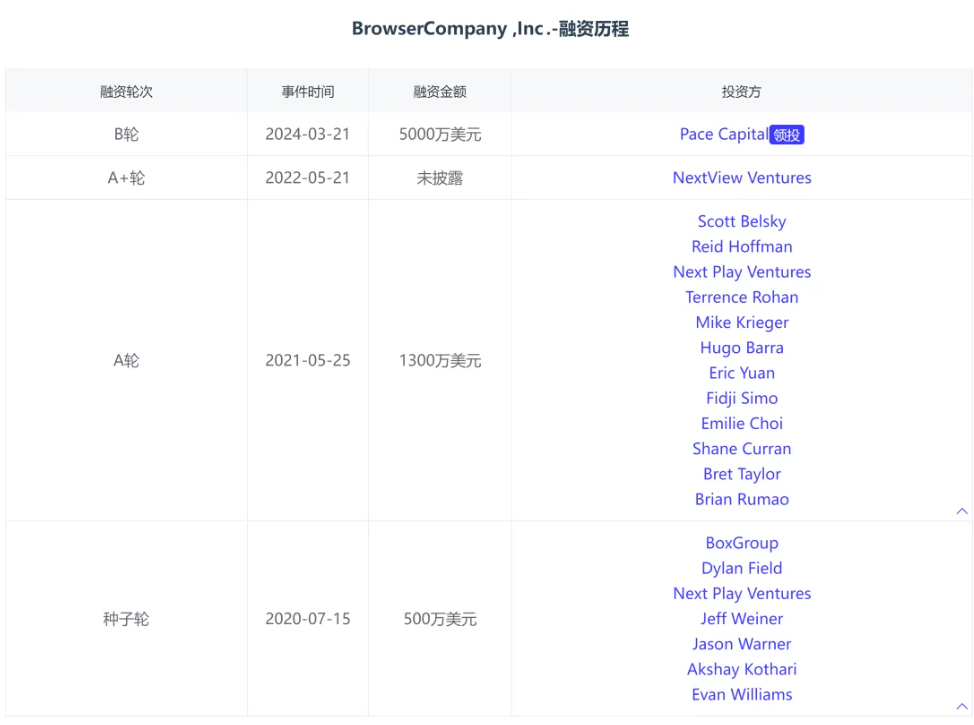
融资情况:
-
种子轮 2021年初 约 900 万美元
-
A轮 2022年8月 6500 万美元
-
2024.3月,最新一轮 融资 5000万美元,估值5.5亿美元
-
-
投资方:
-
2家机构投资人,Next Play Ventures 和 Box Group。
-
还有一众生产力工具独角兽公司创始人的投资支持,包括Dylan Field(Figma Founder)、Akshay Kothari(Notion COO)、Eric Yuan(Zoom, Founder)、Evan Williams(Medium CEO)、Jeff Weiner(Linkedln)、Jason Warner(GitHub)等
-
- **变现:**未来计划通过为企业用户开发Premium订阅功能进行变现。
五、浏览器+ AI 搜索
浏览器+AI搜索,有三种方式将二者结合:
-
在传统浏览器中安装扩展插件,如豆包、Kimi、Monica等
-
AI浏览器:除了arc外,国内的360、夸克、豆包客户端等
-
AI搜索引擎:秘塔AI搜索、Perplexity AI、arc移动端中的
browse for me等
-
AI浏览器中所有的ai能力,都是围绕着大模型本身的意图识别、长文本总结、多模态、音视频解析、总结输出的能力展开的,这些能力,即使浏览器这边不做任何的创新优化,用户也可以在大模型的对话窗口,通过发送网页链接、长文本、输入prompt等流程去实现。因此,浏览器+ai搜索,除了提供一个浮窗/工具条/或一个侧边栏之外,还要挖掘更多实际的需求场景。
-
用户进行搜索的诉求和习惯也在发生变化,比如互联网发展的早期,用户习惯于遇到问题时“百度一下”,后来在小红书中搜索答案和攻略,利用小红书的ugc做决策,成为主流方式;随着ai的发展,在ai中搜索的答案的用户也越来越多
-
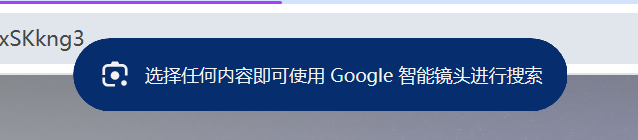
传统的浏览器搜索框只能输入文字,近几年有了拍照识图,也可以在浏览器的输入框中上传图片,识别图片中物品,进行搜索。chrome在8月份最新更新的功能里,就增加了**
Google智能镜头**的功能,可以截图网页内的任何内容,在右侧侧边栏进行搜索;
-
而ai浏览器的输入和识别是多模态的,包括文本、文件、图片、音频、视频、网页,用户的输入更加丰富,更高的自由度去描述清楚自己的问题;搜索结果的输出也更加多元,不仅仅是传统的已有的网页、已有的回答,而是基于搜索出的内容,由ai进行总结,再结构化的输出,aigc
-
AI搜索的用户流程:
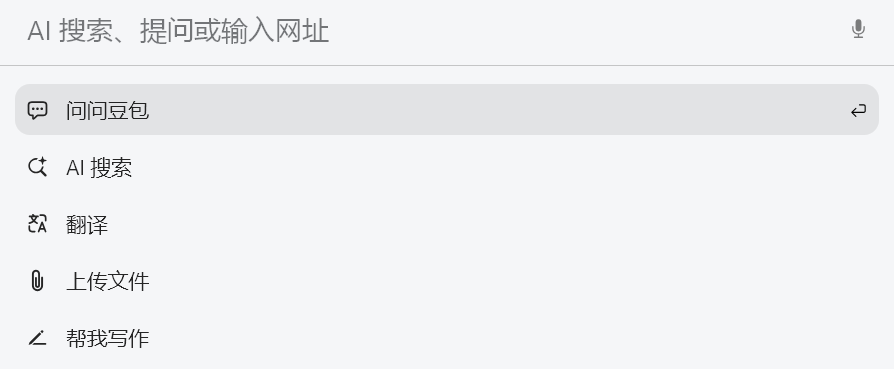
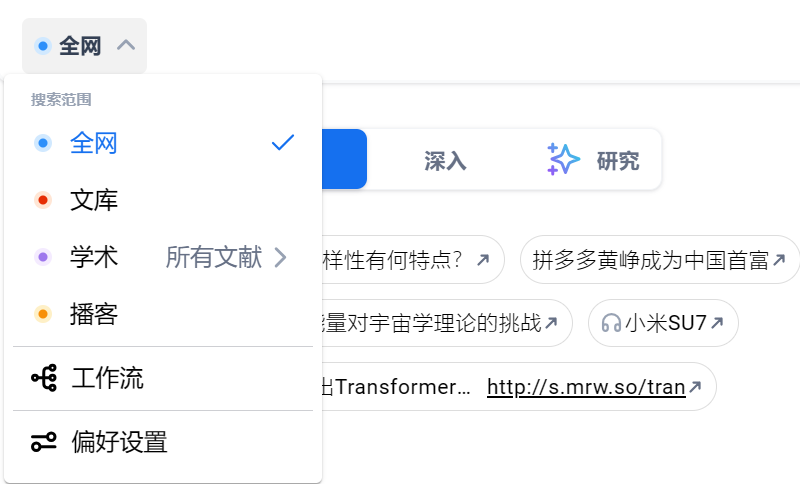
- 输入问题:用户在搜索框输入问题,搜索框会内置一些操作选项,帮助用户优化输入的语言逻辑,便于ai理解;可以选择要参考的信息来源范围,从而让ai参考的资料更精准
- 生成过程:查询思考和总结的过程可视化
- 结果展示:

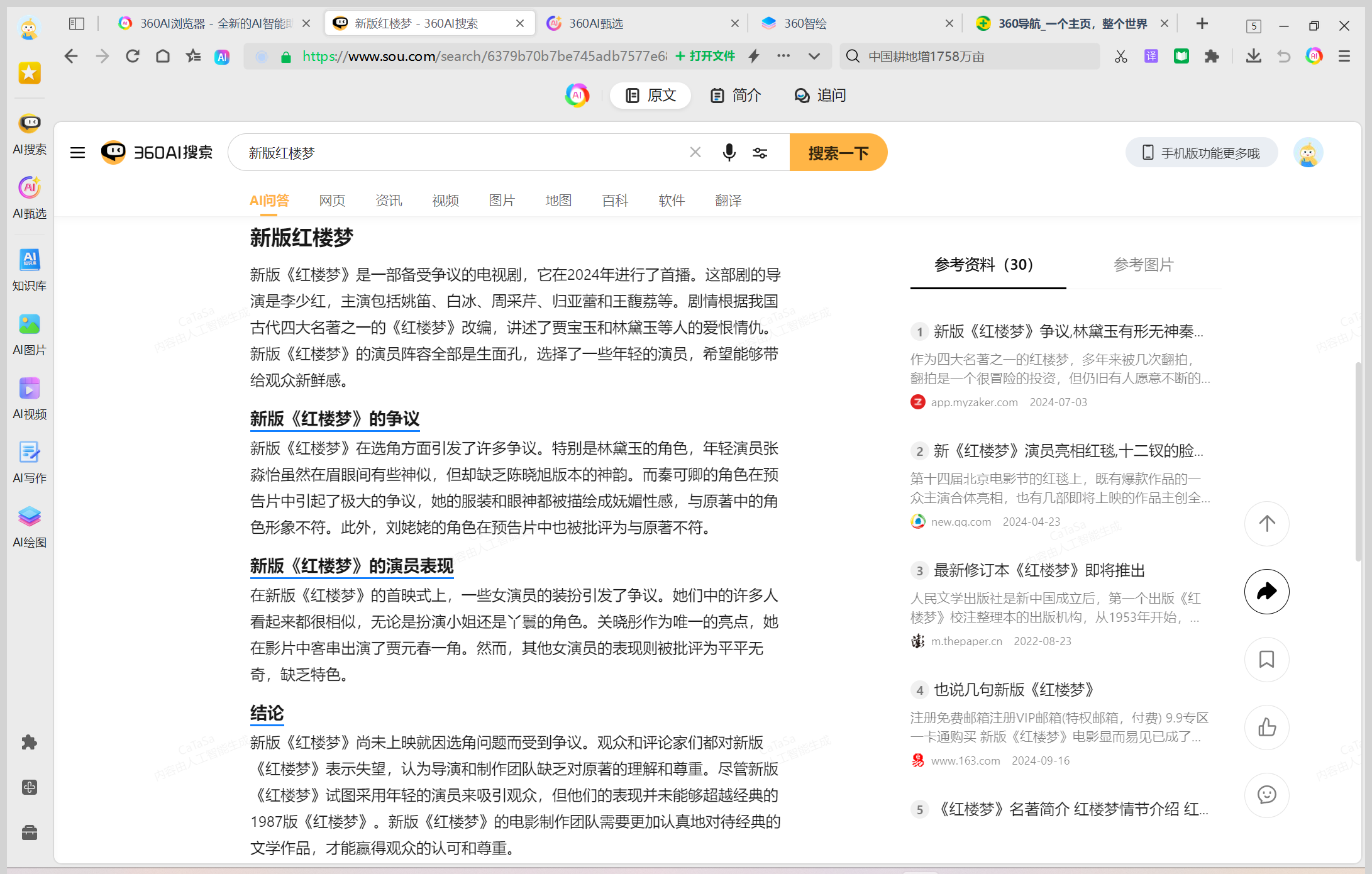
    - 搜索结果页至少需要有这些内容:AI生成的内容答案,基于答案生成的大纲/脑图,答案参考的信息源的原网页链接

    - 基于结果,用户可以选择继续追问,或深入研究

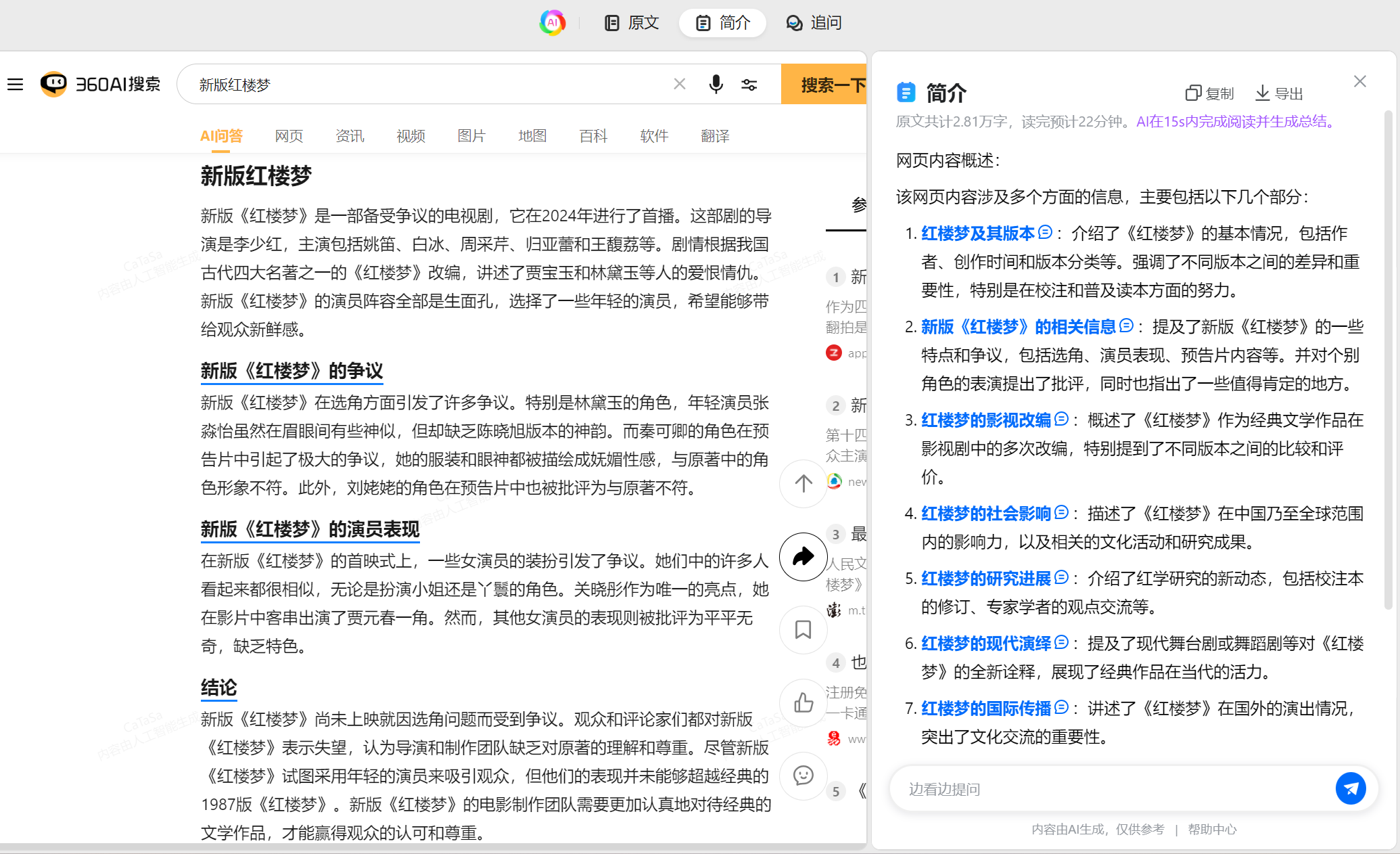
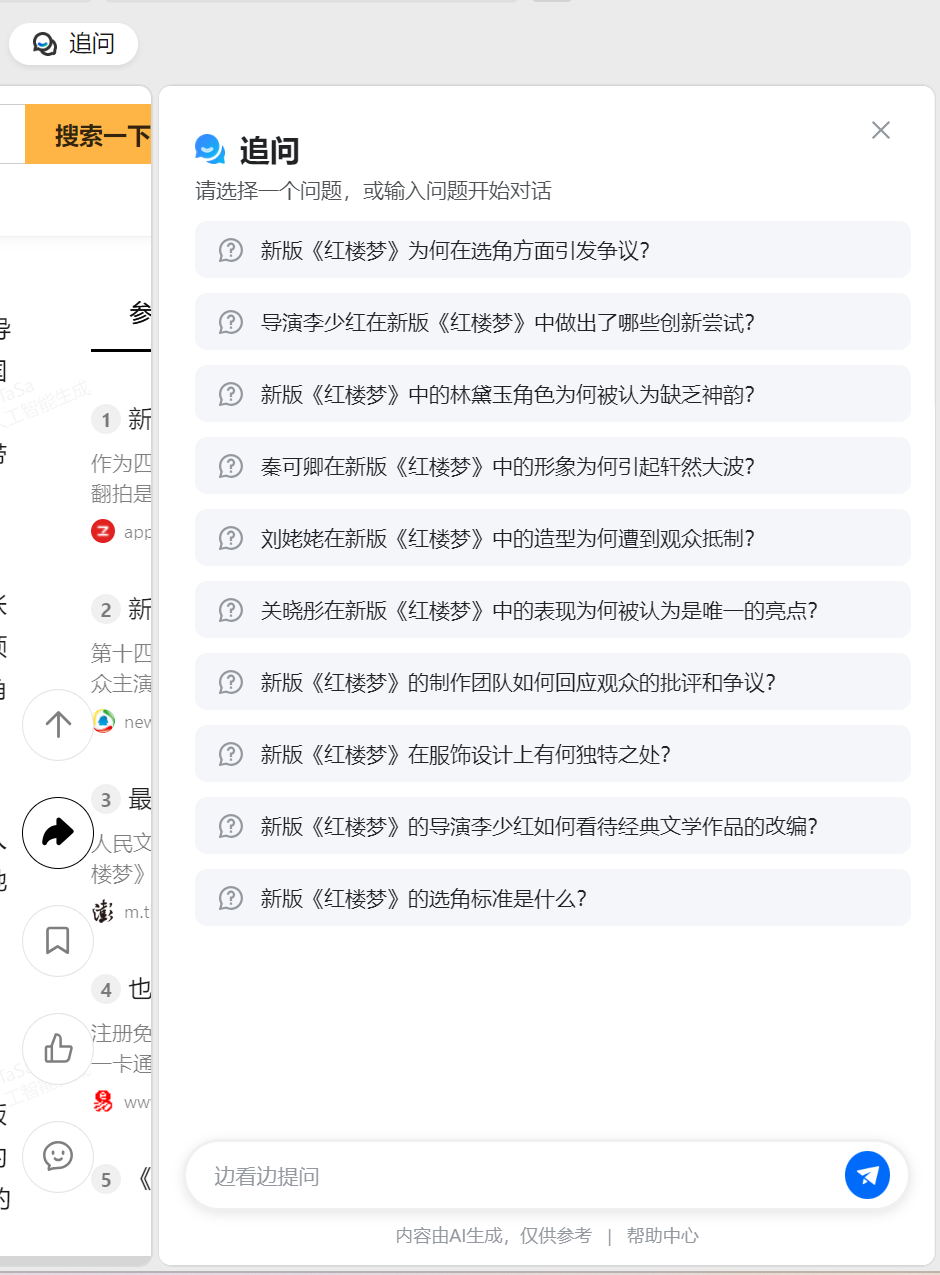
        - 目前的ai搜索在结果页进行追问时,还是需要用户主动去输入要追问的内容,但ai浏览器可以结合获取到的用户信息、历史搜索记录、兴趣偏好等,生成推荐追问问题,引导用户进行追问

- 此外,AI搜索可以意图识别,猜测用户下一步的行动,从而形成完整的解决方案。

    - 例如用户搜索某道菜应该怎么做,需要什么食材;除了整合资料、教学视频、生成食谱外,是否可以直接把应该购买的食材在购物网站中挑选整理好,用户只需要做下单支付的操作
360:
六、结论
Arc 浏览器具备独特的优势,融资和估值也说明其被资本市场看好,市场前景明朗。
但由于Chrome和Edge基于自身的生态以及强大的用户基础,Arc想要取代是很难的。
不过chrome当年也是从0开始异军突起,抢占了IE和Firefox的市场,变成行业第一,尤其在各行业都在卷AI的背景下,工作/学习也越来越离不开AI协作的背景下,360、夸克等国内的浏览器公司也都在推出以AI为亮点的新一代浏览器,arc可以竞争到这些同样是以ai为主的浏览器的市场份额,以及吸引到大量的多任务用户、注重效率和工作流的用户,并用高颜值、高度个性化的用户体验来留住这些用户。
七、部分用户反馈
来自twitter评论留言,一些问题:
-
Windows功能更新太慢
-
不支持Linux系统
-
不支持安卓系统
-
双击图标没反应、登录注册需要vpn、占用内存高、启动慢
-
占用太多内存资源、耗电,只开了谷歌会议就占用了80%的资源
-
重启电脑时,arc经常需要重新登录账号
-
能否多选多个标签页,批量移动
-
不支持更多语言
-
画板中的文本设置格式
-
想要右侧栏;Windows版可以将侧边栏放在右侧,因为Windows的窗口按钮都在右侧
-
期待 Browse for me 能在电脑端使用
-
不同的profile分别进行设置,包括配置文件、广告拦截等
-
希望有更好的原生阅读器和VPN
-
缺乏在书签中打开JavaScript的能力,只能用回edge
-
在性能方面,与chrome和edge竞争还有很长的路要走